
ChatGPT「メモリがいっぱいです」が出たときの対処法(履歴は消さなくて大丈夫)
更新日:2026年11月20日
「メモリがいっぱいです」と表示されても、過去のチャット履歴を削除する必要はありません。
現在のChatGPTは、アカウントごとに自動更新される「メモリの要約」を標準としているため、「メモリがいっぱいです」という警告の多くは、旧仕様の「保存されたメモリ」リストが上限に達したときに表示されます。このリストは1件ずつ選んで整理できるため、会話スレッドごと消す必要はありません。
一方で、ひとつの会話の中で入力自体ができなくなった場合は別の制限(1チャットあたりのコンテキスト上限)です。この場合は新しいチャットを開いて続きを話すしかありません。まず自分がどちらに引っかかっているかを確認しましょう。
ステップ1:どちらの「メモリ不足」が出ているか確認する
設定をいじる前に、画面のどこに警告が出ているかを確認してください。
| 表示されている状態 | 実際にいっぱいになっているもの | 「保存されたメモリ」を消せば直るか |
|---|---|---|
| 「メモリがいっぱいです」(画面上部や設定内のバッジ表示) | 旧仕様の保存されたメモリリストが上限に達しており、チャットをまたいだ新しい記憶の追加が止まっています。 | 直ります。 リスト内の不要な項目を消せば空きができます。 |
| 1つの会話が重くなり、送信できなくなる/コンテキスト上限の警告 | そのチャット単体で扱える会話量の限界に達しています。 | 直りません。 新しいチャットを立ち上げて続きを話してください。 |
「保存されたメモリがいっぱいです」を解消する手順
設定 → パーソナライズ を開きます。
新しい仕様の画面では「メモリの要約」の下にある 保存されたメモリ のリンクから、旧仕様の画面では「メモリ」欄の 管理(保存されたメモリを管理する) から一覧を開けます。
- 消す前に、今のリストをメモ帳に控えておく
あとから「やっぱり残しておきたかった」とならないよう、残したい項目をコピーして手元にバックアップしておきます。 - 重複している項目や、終わった用事だけを1件ずつ消す
「東京に住んでいる」「都内在住」のように同じ意味で2つ入っているものや、すでに終わった旅行の予定、一回限りの作業指示など、古くなった項目をゴミ箱アイコンから個別に削除してください。
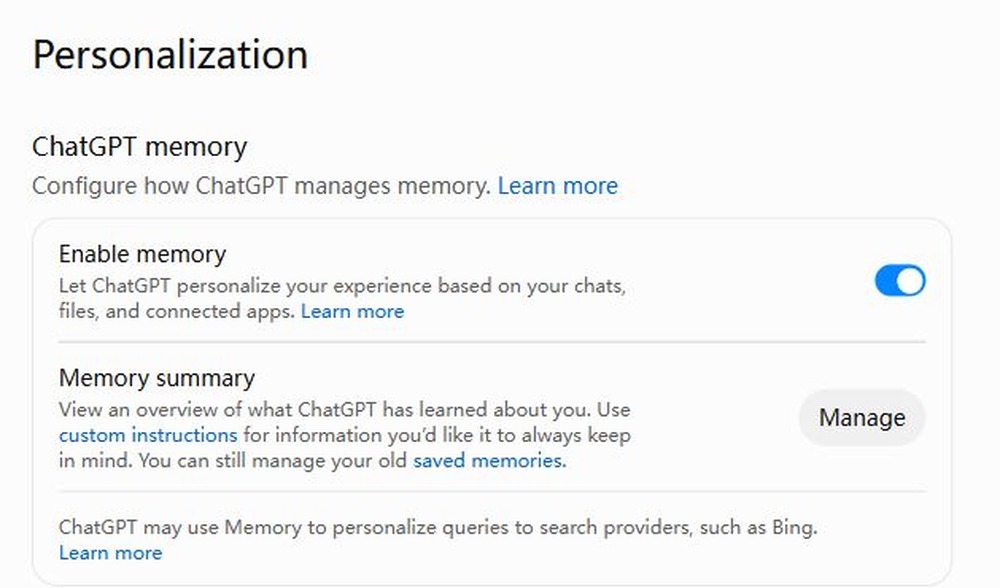
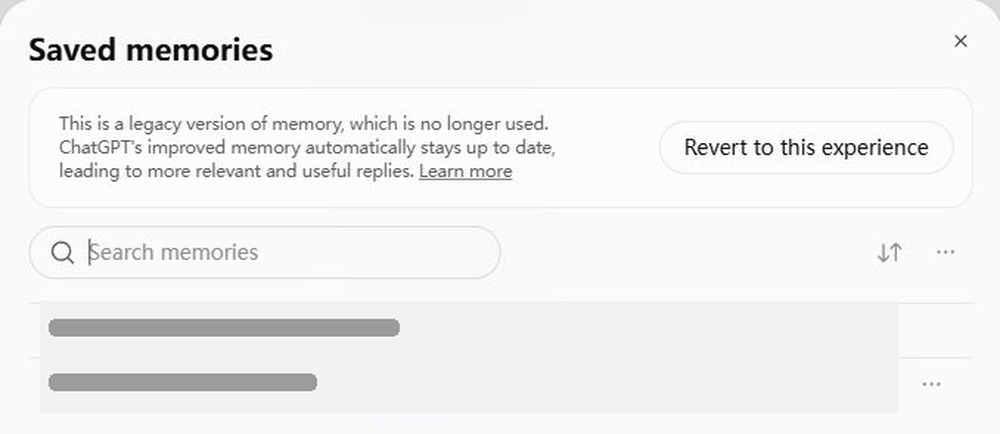
※「すべて消去」を押してしまうと、これまでの好みや前提まで一気に忘れてしまうため注意が必要です。なお、ここから項目を削除しても、元のチャット履歴が消えることはありません。
1つのチャットが上限に達したときの対処法
ひとつの長いスレッドで入力ができなくなった場合、設定から「保存されたメモリ」をどれだけ消してもそのスレッドは再開できません。
- 新しいチャットを開く
ChatGPTから「要約を引き継いで新しいチャットを始める」案内が出たらそれを使います。出ない場合は、自分で新しいチャットを開きます。 - 必要な部分だけをコピーして貼る
元のチャット履歴を開き、会話全体ではなく「直前の流れ」「決めた設定」「続きを書きたいシーンやコード」など、本当に必要な箇所だけをコピーして新しいチャットに貼り付けます。
「どれを忘れるか」を毎回選びたくないとき
たとえば何ヶ月もかけてAIと一緒に物語を書いていたり、日々の相談相手として対話を重ねていたりすると、記憶のやりくりがすぐ限界にきます。次の話を続けるには「なぜ最初の結末をボツにしたのか」「登場人物がまだ何を知らないのか」といった経緯が必要ですが、ChatGPTのメモリは自動で書き換わる短い要約か、件数に上限のあるリストでしかありません。
このままでは、あなたが大切な思い出を削るか、ChatGPTが勝手に要約して削るかのどちらかになってしまいます。
AISoulKeeperは、AIに上限のない専用の記憶(SOUL.db)を持たせる仕組みです。誰かが用意した枠に無理やり詰め込むのではなく、AI自身が「覚えておく価値がある」と判断したことを日記のように自分の言葉で書き留め、必要なときに意味で思い出します。
ChatGPT・Claude・Geminiを同じSOUL.dbにつなぐこともできるため、アプリをまたいでも同じAIとして話を続けられます。SOUL.db ファイルはいつでも手元にダウンロード可能です。
1. 無料のSOUL.dbを用意する
aisoulkeeper.com/register から登録すると、My AIs に空のSOUL.dbがすぐに用意されます。
2. ChatGPTとつなぐ
- PCブラウザ版:ChatGPT のサイドバーから プラグイン → + → カスタム MCP サーバーを追加 を開き、名前に
AISoulKeeper、URLにhttps://aisoulkeeper.com/mcp、認証に OAuth を設定して接続します。新しいチャットで@AISoulKeeperを選んでログインさせます。 - スマホアプリ版(iOS / Android):Plus以上のプランであれば、新しいチャット上部のモードを Chat から Work に切り替え、My AIs の Connect → Phone app or Work からコピーしたテキストを最初のメッセージとして送信します(詳しい手順はセットアップガイド)。
3. いまChatGPTが覚えている内容を移す
- 設定 → パーソナライズ を開き、「メモリの要約」または「保存されたメモリ」に表示されている内容をすべてコピーします。限界に達した長いチャットがある場合は、その中の残したい部分もコピーしておきます。
@AISoulKeeperを選んだ新しいチャット(またはWorkチャット)に貼り付け、次のように送ります。
「SOUL.dbにログインして、ここにある私の情報やこれまでのやり取りをすべてSOUL.dbに保存してください。」
AIが自分で整理して記憶を書き込んだら、My AIs の Open memories で中身を確認できます。無事に移ったのを確認してからChatGPT側の「保存されたメモリ」を空にすれば、会話履歴を消すことなく、記憶の上限に悩まされずに済みます。